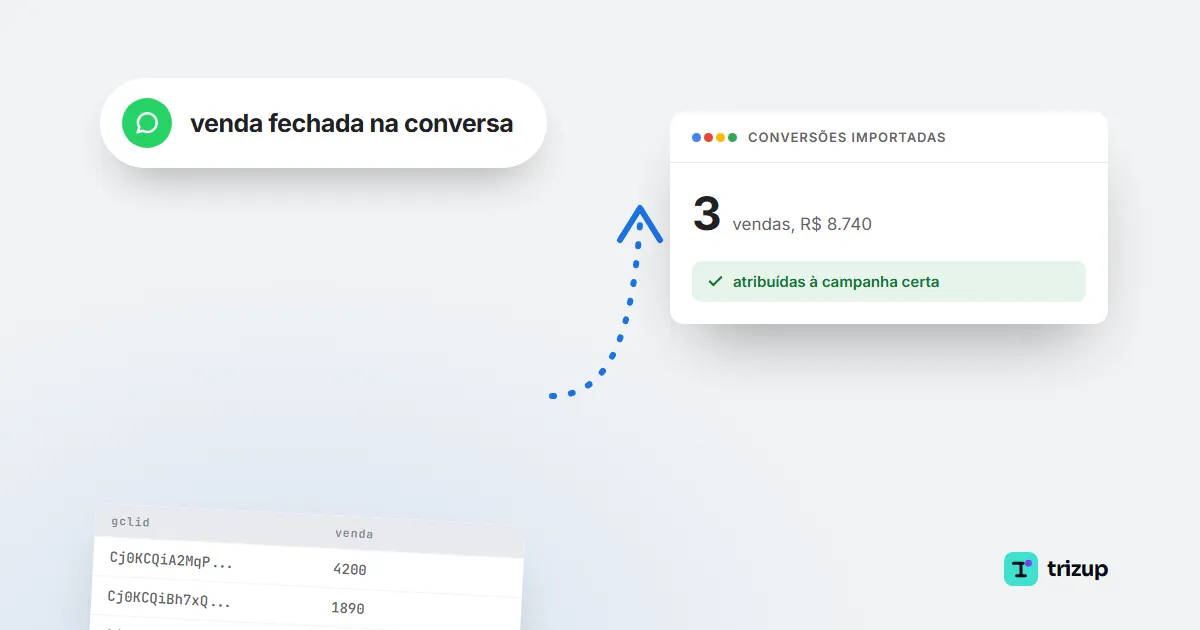
Reunião mensal, o dono da clínica está satisfeito. "Fechei onze tratamentos esse mês, quase tudo de gente que chegou pelo anúncio." Você anota, sorri e olha para a tela ao lado: a campanha de pesquisa mostra duas conversões. O Google não viu nada. Os onze fecharam numa conversa de WhatsApp, dias ou semanas depois do clique, e nenhum sistema avisou a plataforma.
Isso pesa no lance. A estratégia automática otimiza para o que enxerga, e o Google enxerga o clique, não a venda. Contar a venda a ele é o que muda o que ele passa a procurar. Este texto mostra o caminho completo, inclusive o manual, por planilha, que é o que a maioria faz primeiro e que funciona.
O que você está fazendo, em uma frase
Para cada venda que tem um identificador de clique do Google (gclid, gbraid ou wbraid), você informa o nome da ação de conversão, a data e a hora em que a venda aconteceu e, se quiser, o valor. O Google casa essa linha com o clique que guardou e passa a contar a conversão na campanha e no anúncio de origem.
Tudo depende do identificador. Se a conversa de WhatsApp não carrega um, não existe linha possível. Como ele chega até a conversa, e o que muda no iPhone, está em gclid, gbraid e wbraid: a diferença e quando cada um vale. Aqui eu parto do princípio de que você já tem a lista de vendas com o identificador ao lado.
O envio é de venda com clique do Google. Venda sem identificador não entra, e improvisar um substituto (telefone no lugar do clique, por exemplo) não casa.
1. Crie a ação de conversão importada
A ação de conversão é o destino da linha. Sem ela, o arquivo não tem para onde ir. Na conta do Google Ads, crie uma ação nova cuja origem seja a importação de conversões de fora do Google, e não a tag do site. Os menus mudam de nome com frequência, então procure o caminho de importar. Não consegui confirmar o texto exato dos menus de criação na documentação atual, por isso não cito rótulos aqui.
Antes de seguir, quatro decisões:
- Nome. Escolha um que você não vai mudar. A linha do arquivo precisa repetir o nome exatamente, com a mesma grafia e as mesmas maiúsculas. É o erro mais bobo e um dos mais comuns.
- Uma ação por etapa, ou uma só. Se você só vai contar venda, uma ação basta. Para contar também o lead qualificado, crie outra com outro nome, para não misturar nas campanhas que otimizam para uma delas.
- Valor padrão. Defina um na ação. Se a linha vier sem valor, o Google usa esse. Se a linha trouxer valor, vale o da linha.
- Espere. A documentação do Google pede de 4 a 6 horas depois de criar a ação antes de subir conversão para ela. Subir na hora costuma voltar com erro.
Um ponto de estratégia: a ação nova vai conviver com as que já existem. Se a conta otimiza para "contato pelo WhatsApp", decida se a venda será conversão principal ou secundária antes do primeiro arquivo. Mudar depois altera o que a campanha otimiza.
2. O que precisa estar em cada linha
O arquivo é uma planilha com uma linha por venda. A página de ajuda do Google sobre importação por identificador de clique lista as colunas. Estas são as que importam:
| coluna | obrigatória? | o que vai nela |
|---|---|---|
| Google Click ID | sim | o gclid da venda. Não apague a coluna, senão a importação inteira falha |
| Conversion Name | sim | o nome da ação de conversão, idêntico ao da conta |
| Conversion Time | sim | data e hora em que a venda aconteceu |
| Conversion Value | não | o valor da venda. Em branco, vale o padrão da ação |
| Conversion Currency | não | a moeda, com código de 3 letras (ISO 4217), como BRL |
Duas observações do Google que valem guardar. A documentação da API recomenda mandar todo identificador que você capturou e define a precedência quando há mais de um: gclid, depois wbraid, depois gbraid. E, quando a linha traz só gbraid ou wbraid, sem gclid, o Google ignora os dados de usuário enviados junto. Completar com telefone ou e-mail não salva essa linha.
A página de ajuda lista ainda colunas opcionais (número do pedido, consentimento para dados de usuário e personalização de anúncios). Para o caminho simples, venda com gclid, não são necessárias.
Sobre duplicidade: o Google considera duplicada a linha que repete o nome da ação, o horário da conversão e o identificador. Reenviar o mesmo arquivo por engano não conta duas vezes, o que ajuda quando você precisa repetir um envio que deu erro.
3. Data e fuso: onde todo mundo erra
A coluna de data é a que mais derruba arquivo. Três regras resolvem quase tudo.
A data é a da venda, não a do envio. É o dia e a hora em que o cliente fechou na conversa. Se você puser a data em que subiu a planilha, a conversão cai no dia errado e pode ficar antes do clique, o que invalida a linha. A documentação da API é explícita: a data da conversão tem que ser posterior à do clique.
O fuso tem que estar declarado. A página de ajuda avisa que fuso ausente ou malformado é causa frequente de erro de upload. No arquivo, há duas formas:
- Uma linha de parâmetro no topo,
Parameters:TimeZone=America/Sao_Paulo, valendo para o arquivo todo. O Google recomenda o nome do fuso e aceita também o deslocamento, comoParameters:TimeZone=-0300. - O fuso dentro de cada data, como em
2026-11-14 13:00:00-0300.
O formato do texto tem que ser um dos aceitos. Para arquivo, o Google lista yyyy-MM-dd HH:mm:ss (por exemplo, 2026-11-14 13:00:00) e MM/dd/yyyy HH:mm:ss. Cuidado com o que a planilha faz: Excel e Google Sheets em português tendem a converter a célula para 14/11/2026, que não é nenhum dos dois. Formate a coluna como texto antes de colar, ou monte a data por fórmula no formato exato.
Se for pela API em vez do arquivo, o formato é yyyy-mm-dd HH:mm:ss+|-HH:mm, com dois-pontos no deslocamento (2026-11-14 13:00:00-03:00). O fuso pode ser qualquer um, não precisa coincidir com o da conta. O Google só sugere usar o da conta se você quer comparar a contagem do envio com a da interface, para os dias não deslizarem.
Para conta brasileira, o mais seguro é um fuso só, America/Sao_Paulo, no arquivo inteiro.
4. Valor e moeda
O valor é opcional e vale mandar: é ele que deixa a estratégia de lance trabalhar com valor de conversão, e não só com contagem.
- Número puro, ponto como decimal.
1500.00ou1500. Sem "R$" e sem separador de milhar. Vírgula decimal e ponto de milhar são onde a planilha em português estraga o arquivo. - Moeda com código. Preencha a coluna de moeda com
BRL. O Google pede o código ISO de 3 letras, e ele precisa dizer a moeda do valor que você está enviando. - Confira o que digitou. Venda de R$ 150 e venda de R$ 15.000 na mesma planilha está certo se foi o que aconteceu. Errado é digitar um zero a mais, porque a campanha passa a otimizar para aquele número.
- Sem valor confiável, deixe em branco. Muita clínica fecha sem registrar o preço na conversa. Aceitar o padrão da ação é melhor do que chutar.
5. Suba o arquivo e confira se contou
O envio manual pela interface leva poucos minutos:
- Pelo caminho que a página de upload do Google mostra: clique no ícone de Goals, abra o menu de Conversões e entre em Uploads.
- Clique no botão de adicionar (o sinal de mais).
- Em Source, escolha a origem: arquivo, Google Sheets, HTTPS ou SFTP.
- Selecione o arquivo e diga se os dados de usuário (se houver) estão com hash ou sem hash.
- Clique em Preview para o Google checar o arquivo e depois em Apply file. Ou Apply, direto, sem prévia.
Use o Preview nas primeiras vezes: ele aponta erro de coluna e de data antes de gravar. Para repetir o envio toda semana, a aba Schedules da mesma tela agenda a leitura de uma planilha do Google ou de um endereço HTTPS ou SFTP.
Depois do envio, a conferência tem duas camadas, e a segunda é a que importa.
Primeira camada: o status da importação. Na lista de uploads, a coluna de status diz se concluiu e a de resultados dá o motivo quando falhou. Se o arquivo todo falha, o erro aparece na primeira linha (no CSV) ou numa aba de erros gerais (no Excel). Dá para baixar as linhas com erro, mas o Google remove esses links de 30 a 60 dias depois do upload, então baixe na semana.
Segunda camada: a contagem na campanha. "Importação concluída" não é "conversão atribuída". A página de perguntas frequentes do Google recomenda comparar o relatório de Campanhas, na coluna de todas as conversões por data da conversão, segmentada por ação de conversão, com o arquivo de resultados do upload. O aviso é direto: use o arquivo de resultados, porque algumas conversões podem ter sido rejeitadas.
Conte também com a espera. A documentação fala em 24 a 48 horas para os dados processarem por completo e aparecerem nos relatórios. Conferir uma hora depois e concluir que não funcionou é diagnóstico precipitado.
6. Quando não conta
Siga esta ordem. Cada passo elimina uma causa antes do próximo.
- A ação existia na hora do envio? Se você criou a ação e subiu o arquivo no mesmo dia, espere as 4 a 6 horas e reenvie. Confirme também que o nome da linha é idêntico ao da ação.
- O clique é velho demais? A página de perguntas frequentes diz que dá para subir conversão com
gcliddesde que o clique não tenha mais de 90 dias. Se a venda fechou depois disso, a linha não tem conserto. O que se muda é o ritmo: enviar toda semana em vez de acumular o mês. A própria documentação sugere incluir um dia a mais de dados em cada envio, porque conversão com menos de um dia de clique pode ainda não estar registrada. - O clique é novo demais? O Google responde que ainda está processando o clique e pede para reenviar em 12 horas. Quem agenda upload deve esperar ao menos 6 horas após o clique.
- A data e o fuso estão certos? Releia a seção 3: data posterior ao clique, formato aceito, fuso declarado.
- O identificador está inteiro? Valor cortado, espaço sobrando ou o texto literal do modelo de URL que nunca foi substituído (algo como
{gclid}) entram como preenchidos e falham. O artigo sobre os três identificadores cobre a captura. - A linha repete outra? Mesmo nome, horário e identificador contam uma vez só. Se você esperava duas conversões, vai ver uma.
Se nenhum passo explica, o que sobra é que a linha foi aceita no formato e não casou com um clique que o Google ainda guarda. Separe as vendas que não contaram por idade do clique antes de mexer em qualquer outra coisa. Em geral uma pilha concentra quase tudo.
Um aviso sobre o caminho em si. A página de ajuda do Google que descreve a importação por arquivo diz, textualmente, que "Offline conversion import is a legacy feature" e recomenda importar as conversões pelo Google Ads Data Manager. A importação por planilha segue documentada, mas, para montar um fluxo novo e duradouro, leia o que o Google indica como substituto antes de investir nela. Quem devolve venda também para a Meta encontra esse outro lado no API de Conversões da Meta para quem anuncia no WhatsApp.
Quando a planilha deixa de caber
Planilha serve para a primeira conta e para entender o processo. Com dez contas e vendas fechando todo dia, o trabalho vira juntar identificador, data, fuso e valor de cada conversa, sem erro, a cada envio. O Trizup faz esse caminho sem planilha: quando o lead chega à etapa de venda, envia a conversão offline pela conexão nativa com a conta do Google Ads do cliente. Sem gclid, gbraid ou wbraid não há o que atribuir, e aí a conversão não é enviada e o painel grava o motivo. Tendo clique, a venda é enviada e quem decide aceitar é o Google, conforme a janela de conversão configurada na própria conta, que vai de 1 a 90 dias segundo a origem. Quem prefere manter o fluxo próprio tem o arquivo de conversões em Conversões Offline. Teste grátis.